













你有没有想过,在Excel里找数据就像在茫茫人海中寻找那个特别的人一样?有时候,你可能觉得数据就在眼前,但就是找不到。别急,今天我要给你介绍一个超级好用的工具——VLOOKUP函数,它就像你的超级侦探,帮你轻松找到隐藏在数据海洋中的宝藏。接下来,我们就来一起看看这个VLOOKUP函数的神奇魅力吧!
VLOOKUP函数的诞生:数据世界的救星
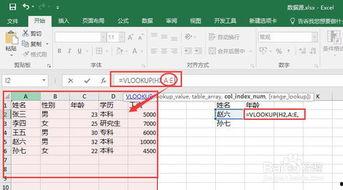
想象你面前有一堆表格,里面密密麻麻的都是数据。你想要找到某个特定的信息,比如某个客户的订单号对应的订单详情。这时候,VLOOKUP函数就像一位高明的侦探,能迅速帮你定位到目标。
VLOOKUP函数的全称是“垂直查找”,它可以在一个数据表中查找特定值,并返回该值所在行的其他数据。是不是听起来很神奇?别急,接下来我会一步步教你如何使用它。
VLOOKUP函数的基本结构
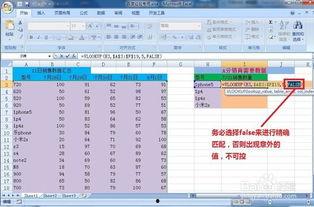
VLOOKUP函数的基本结构是这样的:VLOOKUP(查找值,查找范围,返回列数,查找类型)。
- 查找值:你要查找的目标值。
- 查找范围:包含查找值的数据区域。
- 返回列数:你要从查找范围返回数据的列数。
- 查找类型:指定查找方式,0表示精确匹配,-1表示近似匹配。
VLOOKUP函数的实战演练
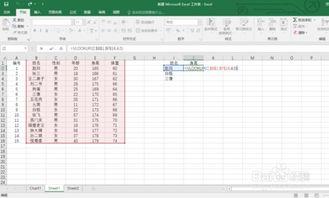
现在,让我们通过一个具体的例子来学习如何使用VLOOKUP函数。
假设你有一个销售数据表,如下所示:
| 客户姓名 | 订单号 | 订单金额 |
|--------|------|--------|
| 张三 | 1001 | 500 |
| 李四 | 1002 | 800 |
| 王五 | 1003 | 1200 |
现在,你想要找到客户“张三”的订单金额。你可以这样使用VLOOKUP函数:
=VLOOKUP(\张三\,A2:C4,3,0)
这里的“张三”是查找值,A2:C4是查找范围,3表示返回查找范围中的第三列数据,0表示精确匹配。
运行这个公式后,你会在单元格中看到“500”,这就是张三的订单金额。
VLOOKUP函数的进阶技巧
VLOOKUP函数虽然强大,但也有一些限制。比如,它只能从左到右查找,而且查找范围必须包含查找值所在的列。不过,这些限制并不是不可逾越的。
以下是一些VLOOKUP函数的进阶技巧:
1. 使用通配符:如果你不知道查找值的确切内容,可以使用通配符“”或“?”。例如,如果你想查找以“张”开头的客户姓名,可以使用公式:=VLOOKUP(\张\,A2:C4,3,0)。
2. 使用数组公式:有时候,你可能需要从多个查找范围返回数据。这时,你可以使用数组公式来实现。例如,如果你想同时查找张三和李四的订单金额,可以使用公式:=VLOOKUP({\张三\,\李四\},A2:C4,3,0)。
3. 使用HLOOKUP和INDEX/MATCH:如果你需要从上到下查找数据,可以使用HLOOKUP函数。而INDEX/MATCH组合则可以提供更灵活的查找方式。
VLOOKUP函数的使用方法视频
如果你觉得文字描述还不够直观,不妨看看以下这些VLOOKUP函数的使用方法视频,它们会以更生动的方式帮助你掌握这个函数:
1. Excel VLOOKUP函数入门教程:这个视频详细介绍了VLOOKUP函数的基本用法,适合初学者学习。
2. VLOOKUP函数进阶技巧:这个视频讲解了VLOOKUP函数的高级技巧,包括通配符、数组公式等。
3. VLOOKUP函数与INDEX/MATCH函数结合使用:这个视频展示了如何将VLOOKUP函数与INDEX/MATCH函数结合使用,实现更复杂的查找功能。
通过这些视频,相信你一定能更快地掌握VLOOKUP函数的用法,让你的Excel数据处理更加得心应手!
转载请注明来自人妻少妇精品视频,本文标题:《vlookup函数的使用方法视频》








 京公网安备11000000000001号
 京ICP备11000001号